
趣打印app是一款适配居家生活与移动办公场景的无线打印辅助工具,能够将智能手机直接转化为便携式打印终端,彻底摆脱传统电脑设备的打印限制。软件兼容市面上绝大多数主流打印设备,支持多种连接传输方式,可快速处理日常办公、生活所需的各类文件打印需求。内置海量可编辑打印模板,覆盖多场景实用素材,同时区分普通版与高级版权限体系,高阶模式解锁无水印、不限页数、批量处理等专业能力。操作流程简洁高效,可直接调取社交平台接收的文件完成打印,省去繁琐的文件中转步骤,适配个人居家打印、职场移动办公等多元使用场景。
1、多设备无线连接打印,支持WiFi、蓝牙、USB、云端网络四种连接方式,可灵活适配不同环境的打印条件。
2、全类型文件兼容打印,支持PDF、Word、Excel、图片、文本等各类常用格式文件,满足日常全部打印需求。
3、社交文件直打功能,可直接读取微信接收的各类文档素材,无需中转传输,一键完成快速打印操作。
4、海量模板一键套用,内置证件照、条形码、标签贴纸、办公表格等多类模板,支持自定义编辑修改参数。
5、批量文件处理打印,高级版支持多文件批量导入、统一排版、一次性输出,告别单文件重复操作。
6、无水印高清输出,高阶权限解锁纯净打印模式,打印成品无多余水印遮挡,画面整洁规整。
7、不限页数自由打印,解除普通版本页数限制,可满足大批量、多篇幅文件的连续打印需求。
8、智能排版自适应,自动优化文件边距、页面方向、排版布局,适配不同规格纸张,提升打印规整度。
9、打印队列智能管理,支持查看打印任务进度、暂停、取消多余任务,灵活管控打印流程。
10、标签元素自定义编辑,可手动添加文本、二维码、图形、序列号等元素,自由制作个性化标签素材。
1、全品牌打印机适配,完美兼容惠普、爱普生、佳能、兄弟等主流打印设备,设备适配覆盖面极广。
2、彻底脱离电脑设备,仅依靠手机即可独立完成全套打印流程,随时随地实现移动打印自由。
3、社交文件极速直打,跳过文件传输、保存繁琐步骤,直接识别社交平台文件,大幅节省操作时间。
4、高阶实用功能齐全,独家解锁无水印输出、无限打印页数、批量处理等商用级实用能力。
5、多场景模板全覆盖,生活证件、办公表格、商品标签等模板一应俱全,无需自行设计排版。
6、多链路稳定连接,四种传输方式互补适配,解决单一连接卡顿、断连、打印失败等问题。
1、轻量化移动打印模式,打破传统打印的空间、设备限制,打造随身便携式打印办公体验。
2、精细化模板编辑能力,支持手势快速修改标签、图文参数,可自适应调整编辑尺寸,自定义自由度高。
3、云端模板存储体系,官方模板同步云端保存,搭配本地缓存,随时调取使用,不易丢失素材。
4、智能文档矫正优化,针对拍摄的纸质文件自动矫正梯度、优化画质,还原清晰规整的打印效果。
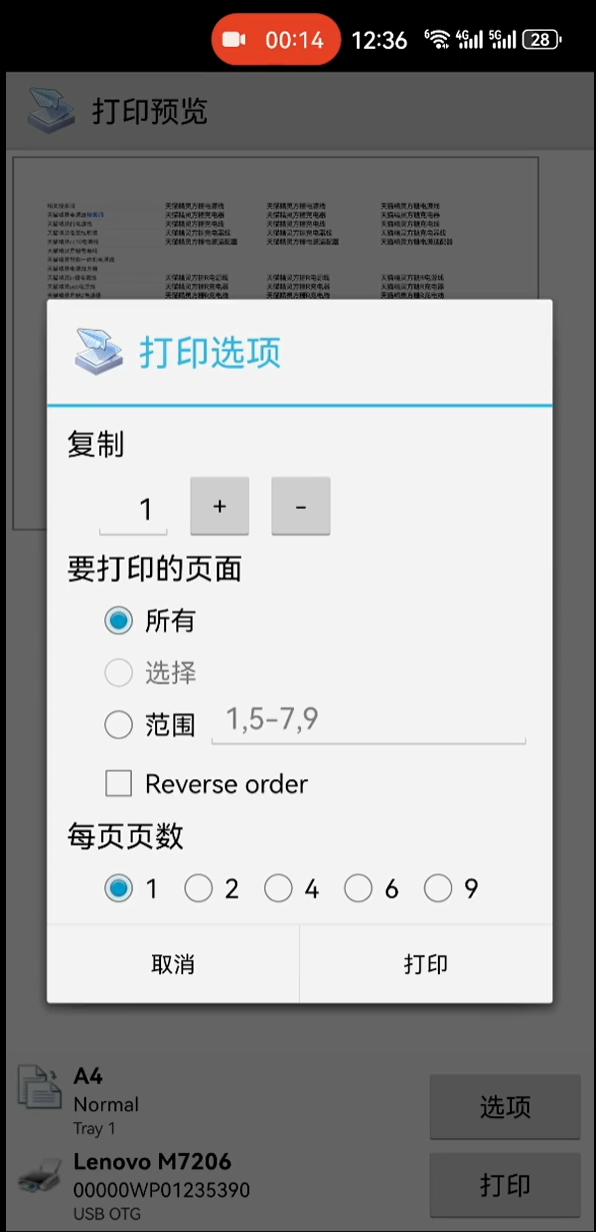
5、个性化打印参数可调,支持自定义打印份数、页面范围、正反顺序,适配精细化打印需求。
1、操作门槛极低,零基础用户可快速上手,无需专业打印知识,一键即可完成各类文件输出。
2、办公效率大幅提升,批量处理、直打功能有效简化操作流程,适配高频次、大批量打印工作。
3、打印成品质量优异,智能排版、画质矫正功能加持,打印效果规整清晰,不输电脑端输出质量。
4、场景适配性极强,兼顾居家日常打印、学生作业打印、职场办公、商用标签制作等多重场景。
5、系统适配持续优化,不断迭代兼容新版安卓系统,修复连接bug,长期使用稳定不失效。
1、功能定位精准,专注移动端无线打印服务,聚焦移动办公与居家使用,工具属性纯粹实用。
2、权限分层清晰,普通版满足日常基础打印,高级版适配商用、高频办公需求,适配不同用户层级。
3、运行轻量化,软件占用设备资源少,连接响应速度快,打印启动无延迟、无卡顿。
4、细节打磨完善,针对连接稳定性、排版精度、素材适配持续优化,使用体验贴合真实场景。
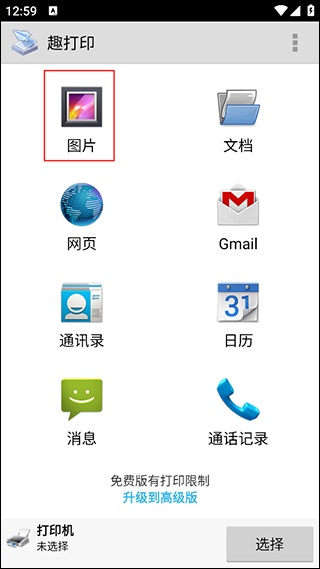
1、打开趣打印APP,在首页点击上方的【图片】选项;
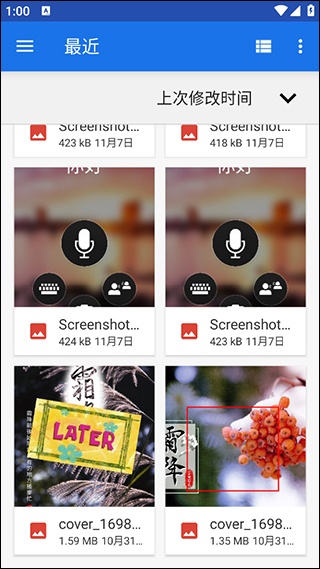
2、进入本地相册,找到并选择需要打印的照片;
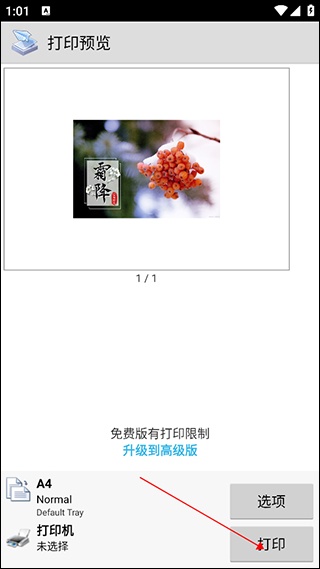
3、进入打印预览界面,点击右下角的【打印】按钮;
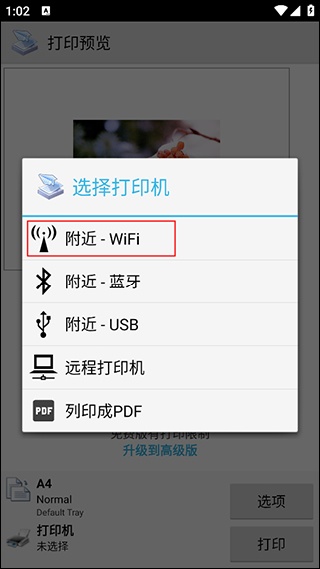
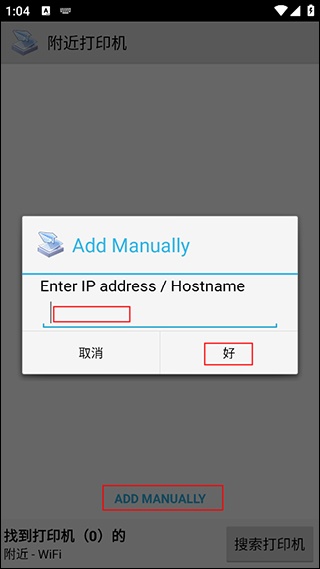
4、弹出连接方式选择页面,根据实际情况选择,这里以“附近WiFi”举例;
5、在【搜寻附近打印机】页面,点击【Add Manually】,输入打印机地址并确认,连接成功后即可直接打印。
一、自动双面打印机设置步骤
打开趣打印,导入文档 / PDF,选择打印机(WiFi/USB/ 蓝牙连接成功)
在打印预览页面,点右下角 【选项】
在弹窗「打印选项」找到 双面打印模式
选择:长边翻转(书本翻阅,日常作业推荐) / 短边翻转(横向文档)
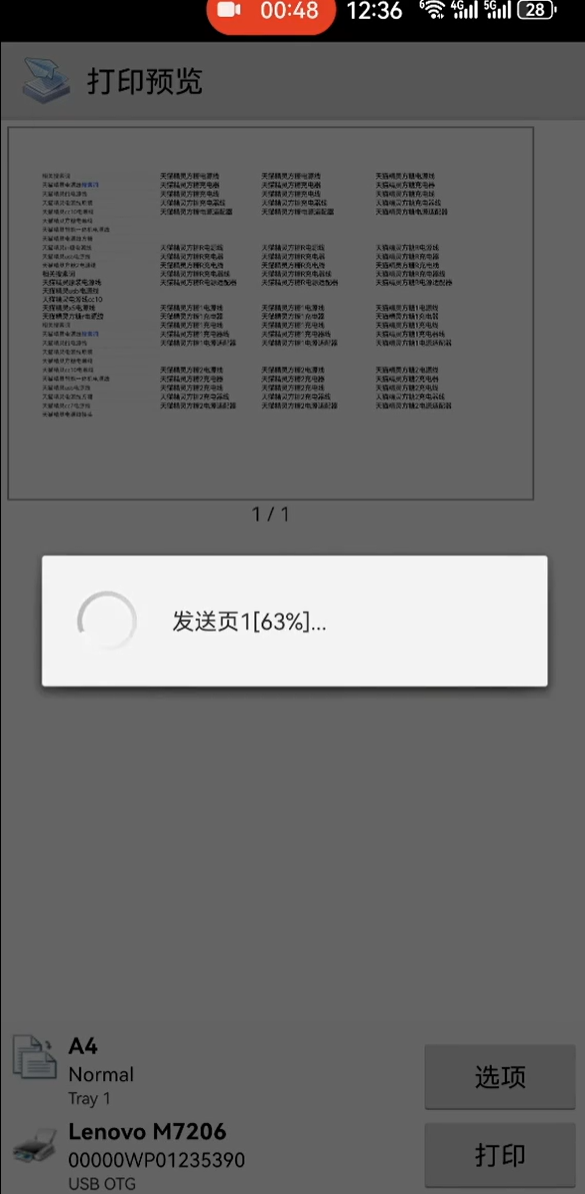
返回预览,点击打印,打印机会自动吸纸翻面完成双面输出
如果找不到双面开关:确认驱动加载完整;部分廉价机型本身硬件不支持自动双面,该选项会灰色不可点。
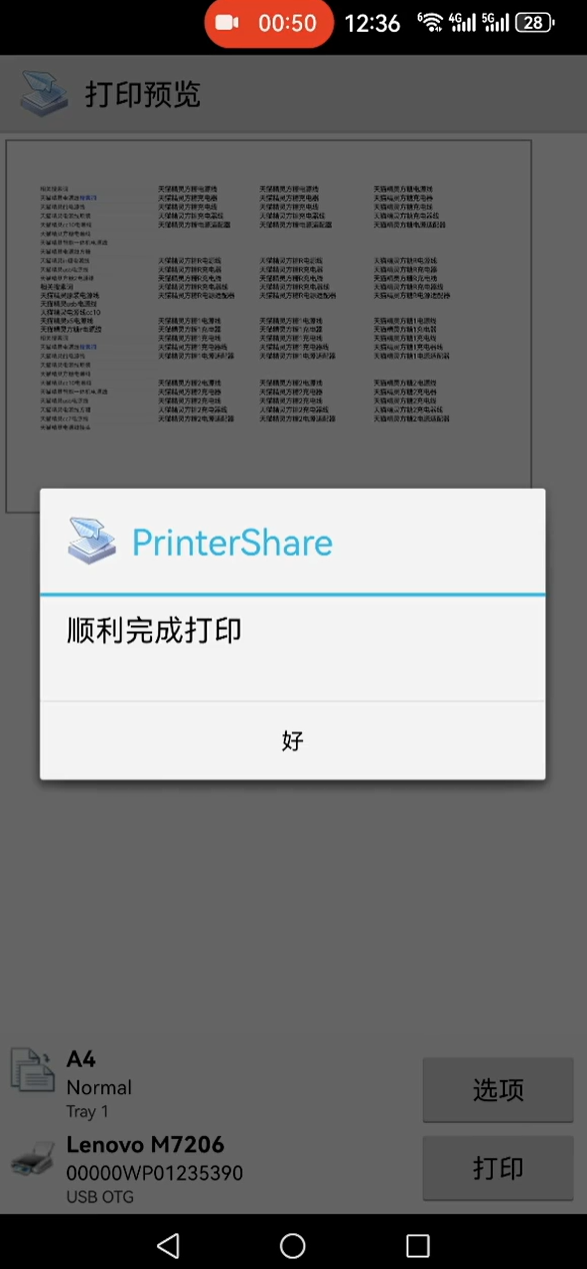
二、普通单面打印机|手动双面操作
方案(先打偶数页,翻面再打奇数页)
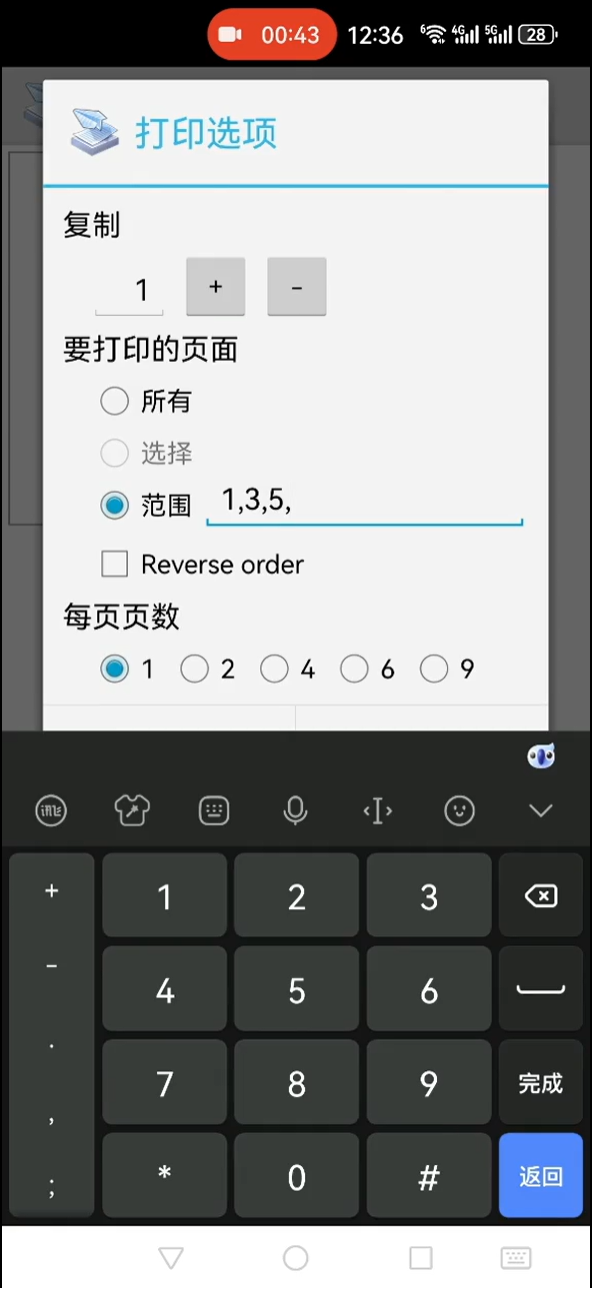
导入文档,打开【选项】→ 页面范围,只勾选偶数页(2、4、6…),开始打印
全部偶数页打印完成,整理纸张:打印过的字面朝下,纸张顶端朝里放回进纸托盘
再次打开同一个文档,设置页面范围,只勾选奇数页(1、3、5…),再次打印即可完成双面文档
纸张摆放避坑(最容易打反)
长边翻页(A4 竖向作业):打印面朝下,文字顶部朝向打印机内部
如果打完文字倒置:把纸张旋转 180° 再放回纸盒重试
三、常见问题
双面选项灰色无法点击 你的打印机没有自动双面硬件,只能用手动奇偶数页打印方案
免费版看不到双面设置双面打印属于高级功能,需要高级版解锁完整打印参数
打印顺序颠倒开启「逆序打印」调整页码,预览确认排版
快速流程总结
自动双面:导入文件 → 选项 → 双面打印模式 → 长边翻转 → 直接打印单面机器:偶数页打印 → 手动翻纸放回纸盒 → 奇数页打印
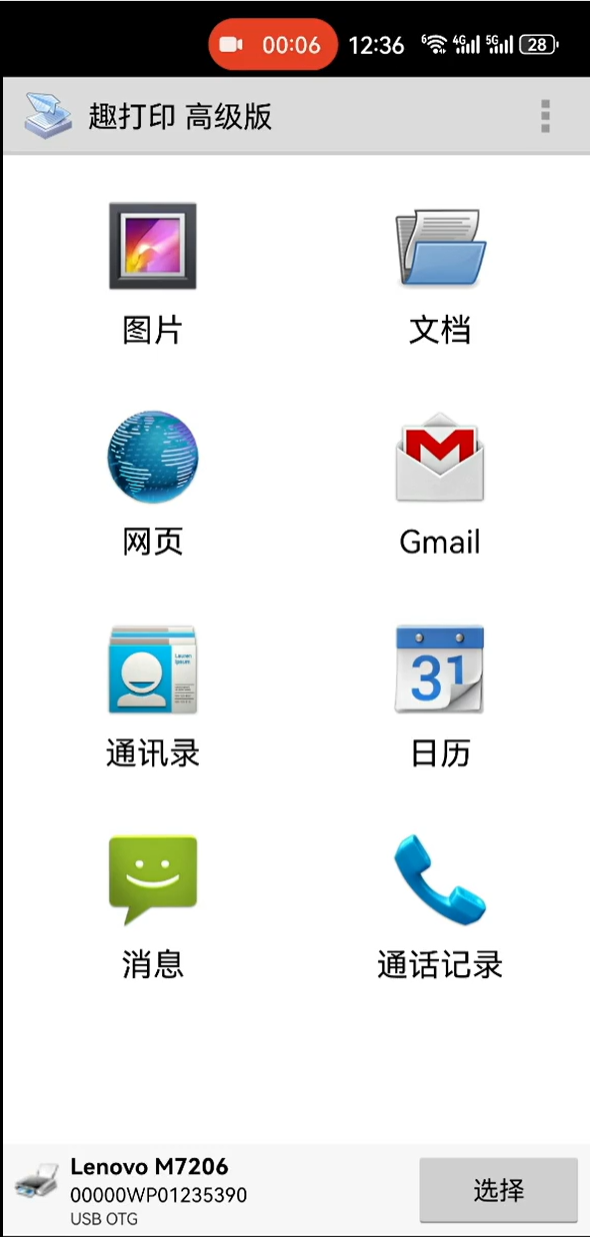
打印机设备都正常连接后,即可点击文件,在主页面中我们选择打印文件的类型,可以是图片、文档、网页、邮件、通讯录、日历、短信通话记录。
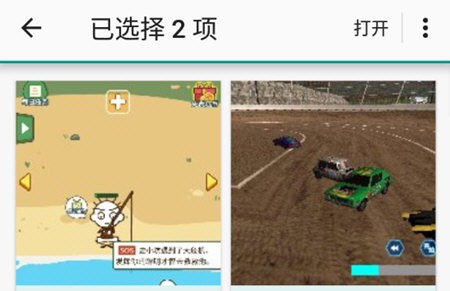
我们这里以图片为例子,然后在手机资源管理器选择要打印的图片,长按可以多选,选择后选择上方的【打开】。
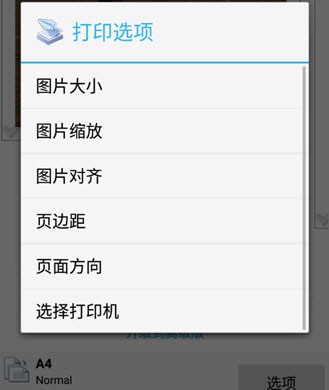
接下来进入打印预览页面,在这里你可以点击下方的选项来设置打印大小,缩放,对齐模式,边距,页面方向等,最后调整后点击打印即可进行打印了。


pubgtool官方下载最新版
系统工具/16.71M 2026-09-03更新
shizuku官方正版下载
系统工具/2.67M 2026-09-03更新
win10模拟器中文版安卓手机版 v0.20.0.3b
系统工具/71.59M 2026-09-01更新


 盲目之恋中文版游戏
 宝可梦肉鸽无限扭蛋券版
 我的末日小队MOD菜单免广告版
 边狱巴士安卓官方正版
 sky(全物品)最新版
 漫威超级争霸战官方正版
 宫爆老奶奶家族篇无敌版
 王者荣耀国际服honor of kings最新安装包
 勇者大冒险单机游戏下载
 物华弥新安卓下载手机版


