

SHIZUKUapp 是面向安卓平台的系统权限中间层工具,依靠独立 Java 服务进程,让普通第三方应用借助 adb 或者 root 权限调用系统底层接口。工具的设计初衷,一方面简化系统 API 的调用流程,另一方面方便开发者开发仅依赖 adb 权限的程序。对比传统执行命令的方案,它通过 binder 机制完成交互,减少多次创建进程带来的性能损耗,降低开发与玩机的成本,适合安卓开发者以及玩机爱好者使用。

1、权限代理服务,运行独立服务进程,把 adb 或者 root 特权转发给其他第三方应用,让普通应用拥有访问系统 API 的能力。
2、多模式启动支持,提供 root 权限启动、adb 调试启动两套运行路径,适配不同设备的实际条件。
3、应用授权管控,管理接入工具的第三方应用,控制哪些程序可以使用这套权限代理服务。
4、开发辅助支持,给应用开发者提供调用接口,开发者仅补充少量代码,就可以实现系统接口调用能力。
5、运行状态监控,实时展示服务运行状态,查看已获得授权的应用清单,方便用户管理权限。
1、大幅削减性能开销,摒弃反复创建进程执行命令的老旧模式,额外性能损耗极低,接近原生直接调用系统接口的效果。
2、破除权限条件限制,部分场景不用获取完整 root,仅凭 adb 权限就可以给到应用系统级能力,降低设备玩机门槛。
3、交互方式更高级,不再依靠解析命令行文本获取返回结果,直接接口交互,结果获取更加稳定可靠。
4、对开发者友好,不用处理复杂的命令执行逻辑,少量代码改造就能够对接整套服务,减少开发工作量。
1、采用 binder 跨进程通信机制,服务进程和系统服务直接通信,再把能力传递给第三方 app,整套链路设计简洁高效。
2、不捆绑多余功能,本身不直接实现修改系统、冻结应用等效果,作为中间桥梁,为其他工具提供权限支撑。
3、两种激活路径相互独立,root 设备可以直接开启服务;未 root 设备依靠 adb 调试完成启动,适配不同设备环境。
4、限制能力边界,仅做权限转发,不会随意扩大权限范围,权限由用户自主确认授予。
1、对比传统 su 执行指令的方式,避开频繁新建进程带来的速度慢的痛点,执行效率提升明显。
2、不会受限于 shell 可用指令集,只要系统开放对应的 API,第三方应用就可以调用,功能上限更高。
3、权限粒度可控,用户可以自主决定哪些应用可以接入,避免权限无节制扩散。
4、兼顾普通玩机用户与开发人员,普通用户用来赋能各类工具软件,开发者拿来简化应用开发工作。
1、属于底层框架类工具,本身没有面向普通用户的业务功能,价值需要依靠第三方应用体现。
2、存在一定使用门槛,需要理解安卓调试、权限相关基础概念,新手需要参照指引完成激活。
3、非 root 模式下,设备重启之后服务会失效,需要重新完成激活操作。
4、适配安卓多个版本,不同安卓版本底层命令有差异,该工具统一封装屏蔽底层版本差异。
用Shizuku和SamHelper修改安卓分辨率,步骤如下:
1、连好wifi,打开Shizuku,点配对,按提示打开通知权限。
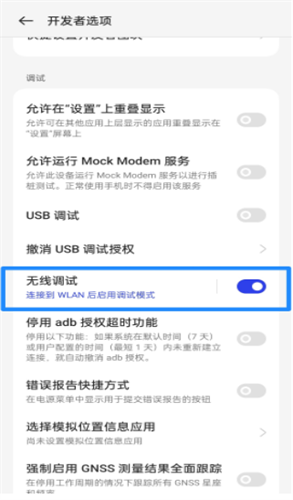
2、在【配对】界面进开发者模式,开启无线调试。
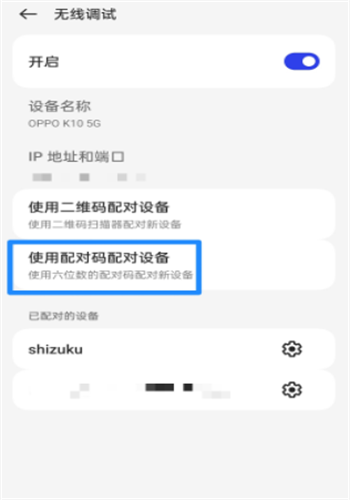
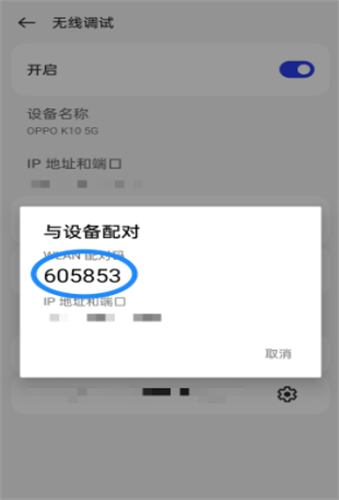
3、在无线调试界面,记下六位WLAN配对码,下拉通知栏输入配对。
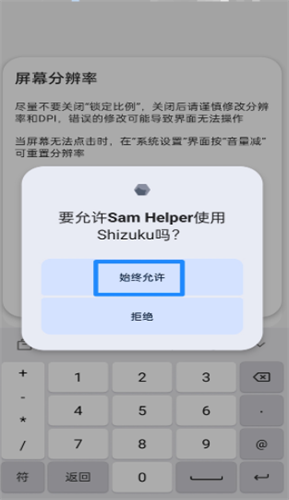
4、打开SamHelper的系统设置界面,关闭锁定比例,修改屏幕分辨率,点【始终允许】其使用Shizuku。
前提:不需要 Root;安卓 11 及以上优先无线调试;手机重启后 Shizuku 服务会失效,需要重新启动 Shizuku 服务再激活黑阈。
工具:Shizuku 官方版、黑阈 Brevent、用 Shizuku 激活(三方小工具,执行黑阈启动脚本)。
标准完整激活步骤
开启开发者选项
设置 → 关于手机,连续点击版本号 7 次,开启开发者模式。
开发者选项打开:
USB 调试
USB 调试(安全设置)【小米 / 澎湃 OS 必开】
无线调试(安卓 12+)
关闭 ADB 授权超时(防止 7 天自动失效)GitHub启动 Shizuku 服务(最重要)
安卓 12 + 无线调试:Shizuku → 通过无线调试启动 → 点【配对】,复制系统 6 位配对码,在 Shizuku 通知弹窗输入配对码,配对成功后点【启动】,页面显示Shizuku 正在运行才算成功。
配对失败:关闭再打开无线调试;不要杀掉 Shizuku 后台;允许通知权限。
授权应用
Shizuku → 已授权应用,把用 Shizuku 激活工具打开授权开关。
激活黑阈
① 黑阈必须至少手动打开一次,完全退出后台;不打开直接激活会报错 “未安装黑阈”。
② 打开【用 Shizuku 激活】工具,点击激活黑阈,提示执行成功。
③ 打开黑阈,左上角菜单查看:服务已运行 = 激活成功。
高频失败问题与解决
1、Shizuku 显示未运行,激活按钮灰色
无线调试配对码输错,重新配对;
手机重启过,必须重新启动 Shizuku 服务;
小米 / 澎湃 OS 务必开启「USB 调试(安全设置)」,否则 ADB 权限被系统拦截;
电池优化把 Shizuku 限制后台:电池设置关闭 Shizuku 的电池优化,允许后台活动。
2、提示 “未检测到黑阈”
1)黑阈安装完成后一定要手动点开运行一次,再彻底划掉后台,不能装完不动就激活。
2)黑阈版本过旧,更新黑阈。
3)重装黑阈,重启手机再试。
3、显示执行成功,但黑阈依旧 “服务未运行”
杀掉黑阈全部后台,重新打开黑阈看状态;
Shizuku 停止→重新启动服务,再点一次激活黑阈;
部分新系统:卸载 “用 Shizuku 激活”,重新安装,重新给 Shizuku 授权。
4、HyperOS / 小米澎湃 OS 特别坑点
开发者选项务必开启:USB 调试、USB 调试 (安全设置)、关闭 ADB 授权超时。
安全管家不要清理开发者选项,部分版本会自动关闭开发者选项。
无线调试配对失败:关闭 WLAN 重开;不要用 VPN、代理。
5、安卓 11(无无线调试)
只能电脑 ADB 启动 Shizuku 服务,命令:
plaintext
adb shell sh /storage/emulated/0/Android/data/moe.shizuku.privileged.api/start.sh
执行成功后再手机端激活黑阈。
重要注意事项
手机重启,Shizuku 服务就会消失,黑阈随之失效,每次重启手机都要重新启动 Shizuku 再激活黑阈。
不要使用 Shizuku 魔改版,魔改版本容易权限异常,优先 GitHub 官方原版。
“用 Shizuku 激活” 只是脚本工具,本身不提供权限,权限全部来自 Shizuku。
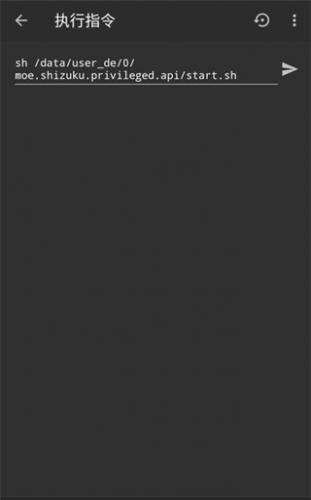
如果反复失败,可以手动在 Shizuku【执行指令】输入脚本:
sh /data/user_de/0/moe.shizuku.privileged.api/start.sh,点击执行。
风险提示:ADB 调试会授予系统较高权限,不要随便给陌生 APP 授权;不要关闭开发者选项,关闭会直接停止 Shizuku。


pubgtool官方下载最新版
系统工具/16.71M 2026-09-03更新
shizuku官方正版下载
系统工具/2.67M 2026-10-04更新
win10模拟器中文版安卓手机版 v0.20.0.3b
系统工具/71.59M 2026-09-01更新


 oppo咚咚传情安装包apk官方正版下载
 ai豆仓软件下载官方正版
 南京远驱app官方下载最新版本
 openutau重音声库安装包
 隐秘参数app下载2026最新版
 拼豆大王安卓版下载官方正版
 盲目之恋中文版游戏
 宝可梦肉鸽无限扭蛋券版
 我的末日小队MOD菜单免广告版
 边狱巴士安卓官方正版
 sky(全物品)最新版
 漫威超级争霸战官方正版
 宫爆老奶奶家族篇无敌版
 王者荣耀国际服honor of kings最新安装包
 勇者大冒险单机游戏下载
 物华弥新安卓下载手机版


