

Mx player app是一款主打高性能解码的全能影音播放工具,也是安卓生态中适配性极强的专业媒体播放器。软件突破原生播放器格式局限与解码短板,主打硬件加速、多核解码技术,完美适配高清、高码率本地影音文件播放。不仅支撑各类小众、稀有影音格式的本地播放,还搭载轻量化在线影视浏览能力,兼顾本地媒体管理与线上休闲观影需求。依托成熟的手势操控体系、精细化字幕调节与低功耗运行机制,解决普通播放器卡顿、格式不兼容、字幕错乱等常见问题,适配日常影音播放、高清影片观影、本地素材整理等全场景使用需求,是影音爱好者常用的专业播放工具。
1、全格式影音兼容播放,支持MKV、AVI、FLV、MP4、MOV等几乎所有主流与稀有视频、音频格式,无格式播放壁垒。
2、双模式硬件加速解码,搭载标准HW与增强HW+双解码器,可智能适配设备机型,优化高清视频播放流畅度。
3、多核并行解码运算,支持多CPU核心协同解码,相比单核解码设备播放性能提升显著,高分辨率视频不易卡顿。
4、全方位字幕智能管理,支持外挂字幕载入、在线字幕匹配、多字幕切换,兼容多种字幕文件格式。
5、手势快捷操控体系,支持双指缩放画面、滑动调节音量亮度、双击快进快退,操作便捷无需点击按键。
6、画面自定义调校,可手动调整视频比例、画面旋转、裁剪画幅,适配不同尺寸屏幕与观影习惯。
7、后台悬浮播放功能,开启悬浮窗后可置顶播放视频,支持边操作其他应用边观影。
8、音频独立播放模式,可单独提取视频原声播放,实现纯音频后台聆听,节省设备电量与屏幕功耗。
9、儿童锁屏防护机制,开启观影锁定后可屏蔽误触操作,避免播放进度、画面参数被随意改动。
10、本地媒体智能分类,自动扫描设备内影音文件,按视频、音频、文件夹分类整理,方便批量管理素材。
1、独家多核解码技术,是早期适配安卓多核设备的播放器,针对多核机型深度优化,4K、1080P高清视频播放零掉帧。
2、零转码直接播放,所有影音文件无需提前转码处理,下载后可直接打开播放,省去繁琐预处理步骤。
3、精细化字幕自定义,支持字幕大小、颜色、位置、延迟微调,可修复字幕超前、滞后、错位等问题。
4、低功耗长效运行,解码运算功耗优化到位,长时间播放高清视频不易发热、耗电速度更平缓。
5、灵活的画面缩放逻辑,支持自由缩放、平移视频画面,可精准裁切黑边,最大化利用屏幕视野。
6、兼容老旧低配置机型,优化低配设备解码适配,老旧手机也能流畅播放高清影音文件,适配范围极广。
1、软硬解码智能切换,可根据视频清晰度、设备性能自动切换解码模式,平衡播放流畅度与设备功耗。
2、沉浸式观影防护设计,儿童锁、后台播放、画面裁剪等功能,全方位适配居家、通勤、办公多场景观影。
3、多语言字幕适配,兼容多国语言字幕文件,支持字幕编码自动识别,杜绝乱码、空白字幕问题。
4、手势操控高度自由化,所有核心播放操作均可通过手势完成,摒弃传统按键操作,观影体验更沉浸。
5、影音分离独立管控,支持视频画面与音频轨道单独调节,可自定义音效增益、画面画质参数。
6、无冗余强制推送,工具属性纯粹,无弹窗广告、无信息流推送,专注影音播放核心服务。
1、解码性能行业领先,多核加速+双解码器组合,应对高码率、高分辨率视频的能力远超普通大众播放器。
2、适配兼容性拉满,覆盖新旧安卓机型、各类影音格式,极少出现播放失败、黑屏、无声等故障。
3、操作逻辑轻量化,无需复杂设置,默认参数即可适配多数场景,新手可直接上手使用。
4、功能针对性极强,聚焦影音播放细节优化,字幕、画面、功耗、操控全方位打磨,适配发烧友需求。
5、长期技术迭代更新,持续优化解码算法、修复适配bug,不断提升高清影音播放稳定性。
1、工具定位精准专一,深耕本地影音播放领域,弱化娱乐营销属性,专注解决各类播放难题。
2、性能优先设计理念,以流畅解码、高清还原、低耗运行为核心,优先保障影音播放基础体验。
3、自定义空间充足,从解码模式、画面参数到字幕样式,均支持手动微调,适配个性化使用需求。
4、离线使用无限制,核心播放、管理、调节功能无需联网,断网状态下可完整使用全部本地播放能力。
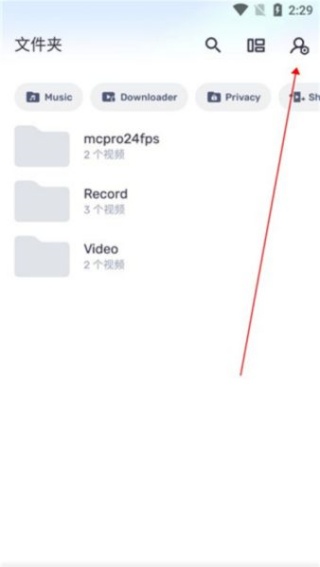
1、首先在本站下载MX播放器手机版,如下图,点击界面右上角的图标。
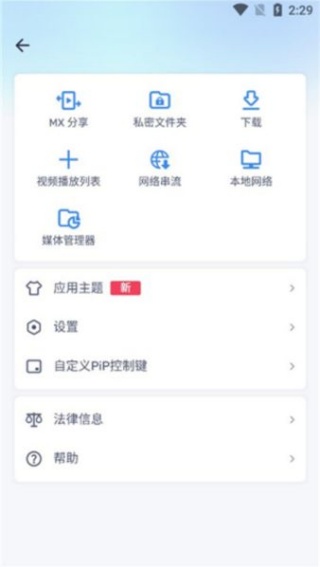
2、打开如下图界面,选择设置选项,点击打开。
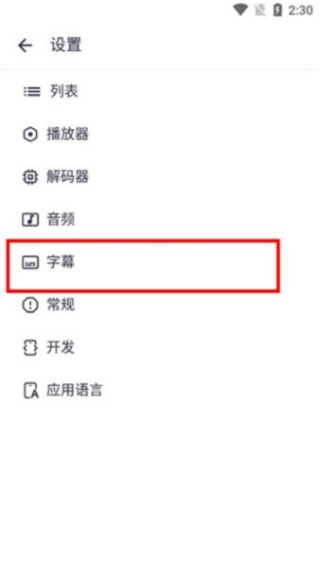
3、选择字幕选项操作打开。
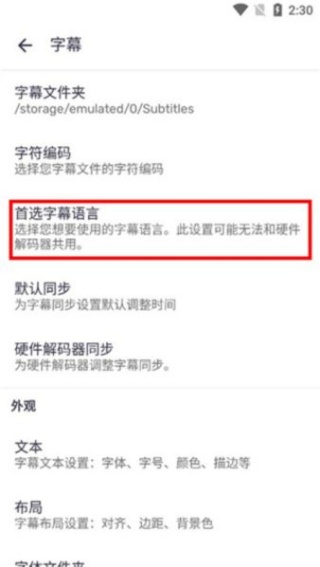
4、选择首选字幕语言选项,点击打开。
前提条件:手机与电视 / 投影仪必须连接同一 WiFi,离线、热点跨网无法投屏。
方法一:APP 原生投屏(推荐,画质无损、同步流畅)
1、打开 Mxplayerapp,播放任意本地视频文件。
2、轻点播放画面唤起顶部工具栏,找到TV 投屏图标。
3、点击图标自动扫描同网络下的电视、盒子设备。
4、选中对应设备,等待 1–3 秒即可完成大屏投屏播放。
5、投屏过程可自由调节进度、倍速、字幕,大屏实时同步生效。
方法二:手机系统镜像投屏(兼容所有视频)
1、若找不到原生投屏按钮,下拉手机控制中心,开启无线投屏 / 屏幕镜像。
2、搜索并连接大屏设备,完成手机全屏投射。
3、返回 Mxplayerapp 播放视频,画面将同步显示在大屏上。
投屏失败 / 黑屏无声解决办法
1、搜不到设备:核对双方 WiFi 一致,关闭手机专属网络、隐私隔离,重启 WiFi 重连。
2、投屏黑屏:部分加密 DRM 视频不支持投屏,切换普通本地视频重试即可。
3、投屏断连卡顿:给 Mxplayerapp 开启无限制后台权限,关闭系统电池优化。
4、画面不同步:退出播放重新进入,再次点击投屏按钮刷新连接状态。
1、进入MX Player,点击右上角【···】
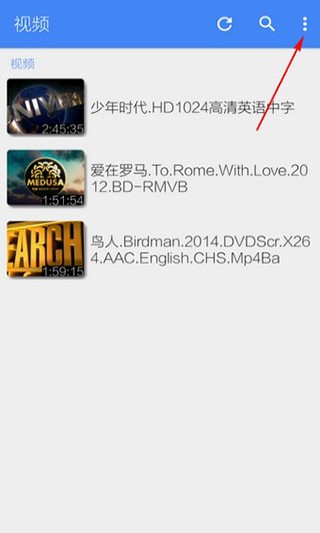
2、选择【网络流】
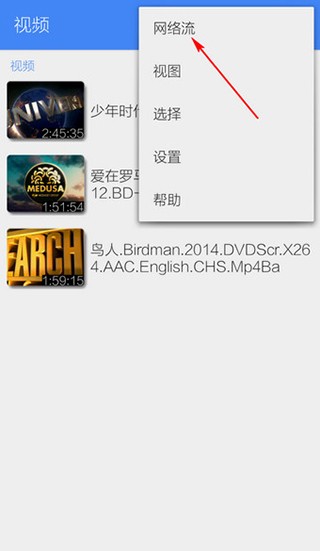
3、输入带视频格式的网址后点击【确定】
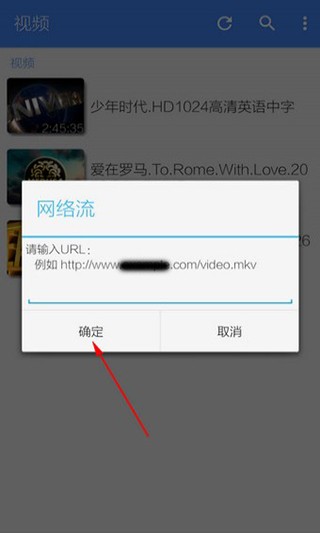
4、如果网址有效即可开始播放
一、快捷图标切换(最常用)
1、打开视频播放页面,轻点画面调出底部控制栏。
2、找到循环箭头图标,重复点击可循环切换三种状态:关闭循环 → 单曲循环 → 列表循环。
3、选中对应模式即可即时生效,适配日常单曲重播、整集追剧场景。
二、菜单精准设置(稳定生效)
1、播放页点击右上角「更多」菜单。
2、进入播放设置,找到循环选项。
3、手动选定关闭、单曲循环、列表循环,设置优先级高于快捷图标。
三、AB 片段循环(片段复读专用)
1、在播放控件中打开 AB 循环功能。
2、视频播放到起始位置点击 A 点,播放到结束位置点击 B 点。
3、软件自动反复播放 AB 区间,适合台词跟读、视频片段练习。
四、整列表连续循环
1、新建自定义播放列表,批量添加需要轮播的视频。
2、在列表页面开启全局循环模式。
3、全部视频自动连贯播放,无需手动切换文件。
五、循环失效解决办法
1、检查是否开启「单次播放」独占模式,关闭后即可恢复循环。
2、关闭后台省电限制、播放器独占播放设置。
3、重启播放页面或切换解码模式,修复功能异常问题。


pubgtool官方下载最新版
系统工具/16.71M 2026-09-03更新
shizuku官方正版下载
系统工具/2.67M 2026-09-03更新
win10模拟器中文版安卓手机版 v0.20.0.3b
系统工具/71.59M 2026-09-01更新


 盲目之恋中文版游戏
 宝可梦肉鸽无限扭蛋券版
 我的末日小队MOD菜单免广告版
 边狱巴士安卓官方正版
 sky(全物品)最新版
 漫威超级争霸战官方正版
 宫爆老奶奶家族篇无敌版
 王者荣耀国际服honor of kings最新安装包
 勇者大冒险单机游戏下载
 物华弥新安卓下载手机版


