
VLC播放器app是开源社区打造的跨平台移动端多媒体播放工具,继承桌面端成熟媒体解码能力,主打本地音视频与网络流媒体播放。软件内置全套编解码组件,不用额外下载解码器包,能够处理各类少见的媒体封装格式,兼顾普通用户本地观影、听音乐,以及影音爱好者播放NAS、局域网资源的需求。全程没有广告推送,不收集用户隐私信息,在手机、平板、电视设备上都能稳定运行,是一款轻量化且专业的影音播放工具。
1、本地全格式媒体播放,支持MKV、AVI、FLAC、OGG等大量音视频文件,大部分文件可直接打开播放。
2、网络流媒体解析,支持HLS、DASH等在线流地址,能够直接播放网页链接、局域网服务器内媒体资源。
3、完整媒体库整理,自动扫描设备内影音文件,按照文件夹、专辑、歌手分类归档,快速检索素材。
4、多音轨与字幕管理,可自由切换影片内置音轨,加载外部字幕文件,自定义字幕样式。
5、手势快捷调控,播放页面滑动手势可以快速调整画面亮度、音量与播放进度。
6、音频均衡器调节,内置音效滤镜,可自定义频段增益,调整立体声、环绕声效果。
7、播放变速控制,支持0.5倍至4倍区间调节播放速率,适合听课、追番、审阅视频素材。
8、媒体书签标记,在音频、视频文件内添加标记点,后续打开可直接跳转至标记位置。
9、投屏输出能力,可将正在播放的媒体内容推送到投屏设备,实现大屏观看。
10、360度全景视频渲染,支持全景影像与三维音频的同步解码播放。
1、自带全部解码组件,遇到小众封装格式无需单独安装插件,下载文件后直接打开。
2、可加载未完成、轻微损坏的影音文件,其他播放器无法打开的残缺视频也可以尝试解析播放。
3、原生硬件解码,支持4K、HDR高清内容渲染,降低播放时CPU占用,减少耗电发热。
4、局域网资源浏览,能够访问NAS、共享磁盘,直接读取存储在本地局域网里的影音资料。
5、完全免费开源,不存在付费解锁功能,没有内购项目,功能全部开放使用。
6、适配多类硬件平台,ARM、X86架构设备均可兼容,同时支持电视、平板等大屏设备。
1、双模式解码切换,可按需在硬件解码和软件解码之间切换,适配兼容性异常的特殊媒体。
2、丰富字幕自定义选项,支持调整字幕字体大小、颜色、位置,兼容SSA高级字幕特效。
3、独立音频播放模块,不打开视频画面也可以单独播放音乐、有声书、播客内容。
4、文件夹浏览模式,不依赖媒体库扫描,直接手动进入目录选取文件,适合零散素材管理。
5、耳机线控支持,接入有线耳机后,可以通过按键完成暂停、切歌、跳转等操作。
6、后台持续播放,退出播放页面之后,音频部分继续保持播放,适合长时间收听有声内容。
1、兼容性优势突出,面对各类冷门编码、老旧格式,识别能力远超系统自带播放器。
2、无追踪无广告,启动和播放过程不会弹出推广,不会采集用户的媒体播放记录。
3、资源占用可控,在低配手机上也能稳定播放,不会出现频繁卡顿、闪退问题。
4、跨平台体验统一,移动端和桌面端操作逻辑接近,熟悉桌面VLC的用户上手门槛很低。
5、可拓展的流媒体能力,支持多种网络协议,适合搭建简易的本地家庭影音中心。
1、工具属性纯粹,核心目标为媒体解码播放,不附加短视频推荐、资讯社区等多余模块。
2、设置选项专业,参数调节粒度细,影音爱好者可以根据设备情况微调解码策略。
3、社区持续维护更新,依靠开源社区力量持续修复编码兼容问题,拓展媒体支持范围。
4、操作逻辑简洁,基础播放功能一目了然,高阶设置单独收纳,不会干扰日常观看。
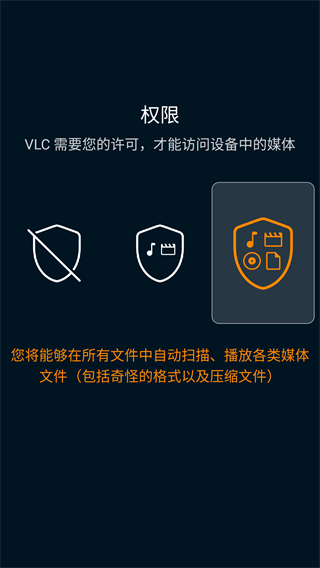
1、下载安装好软件后打开,首次使用软件需要开启相关权限确保软件正常运行。
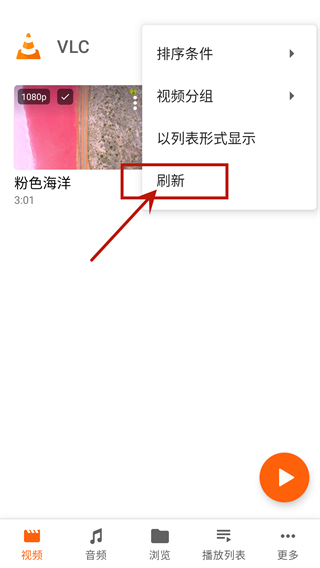
2、进入软件后将自动获取当前设备内的多媒体文件,也可以点击右上角的刷新按钮重新导入。
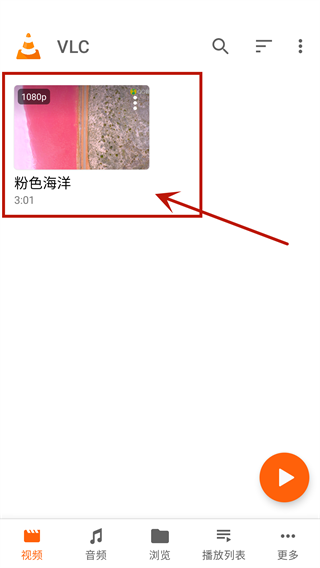
3、导入成功后只需点击想要观看的多媒体文件即可进入播放界面。
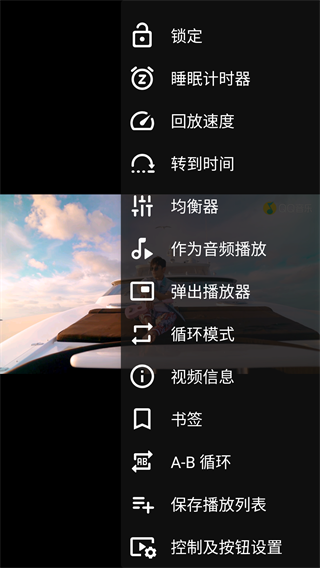
4、以视频文件为例,轻按下方的播放器控制按钮可以了解每一个按钮的用途,上滑或下滑左侧屏幕可以控制显示亮度,上滑或下滑右侧屏幕可以控制视频音量,轻按两下屏幕可以暂停/播放视频,左滑或右滑可以定位到具体位置。

5、点击视频右上角按钮还有很多实用工具,比如锁定屏幕、回放速度(倍速)以及添加书签等。
打开 VLC,顶部菜单【媒体】→【转换 / 保存】,快捷键 Ctrl+R
在弹出窗口点【添加】,选中你要转的视频(支持批量多选)
选好文件,点右下角 转换 / 保存 按钮,进入转换页面
【配置文件】下拉,新手首选:Video - H.264 + MP3 (MP4),手机 / 电脑通用兼容性最好
想只提取音频:选 Audio - MP3
点旁边扳手图标,可以自定义分辨率、码率、帧率、字幕
【目标文件】点【浏览】,选择保存位置,填写新文件名(后缀和配置文件一致,比如.mp4)
点击【开始】,底部进度条就是转码进度,等待完成即可
✅常用预设推荐
Video - H.264 + MP3 (MP4):通用 MP4,推荐首选
Video - H.265 + MP3 (MP4):H265,同等画质文件更小(老设备可能不支持)
Audio-MP3:视频提取音频,导出 mp3 音乐
⚠️常见问题
转换出来没声音:打开配置文件的扳手,音频编码勾选启用,音频选 MP3/AAC
画面模糊:在配置里调高视频比特率;原视频画质差,转码无法变清晰
转码很慢:关闭硬件加速;4K 视频耗时会很长
字幕丢失:在配置文件的【字幕】标签,勾选字幕轨道,嵌入到视频内
小提示
转码是重新编码,会损失一点画质;如果只是改封装(不重新编码),可以勾选「转码原始输入」速度极快
Mac 版 VLC:顶部【文件】→【转换 / 串流】,快捷键 Shift+Command+S
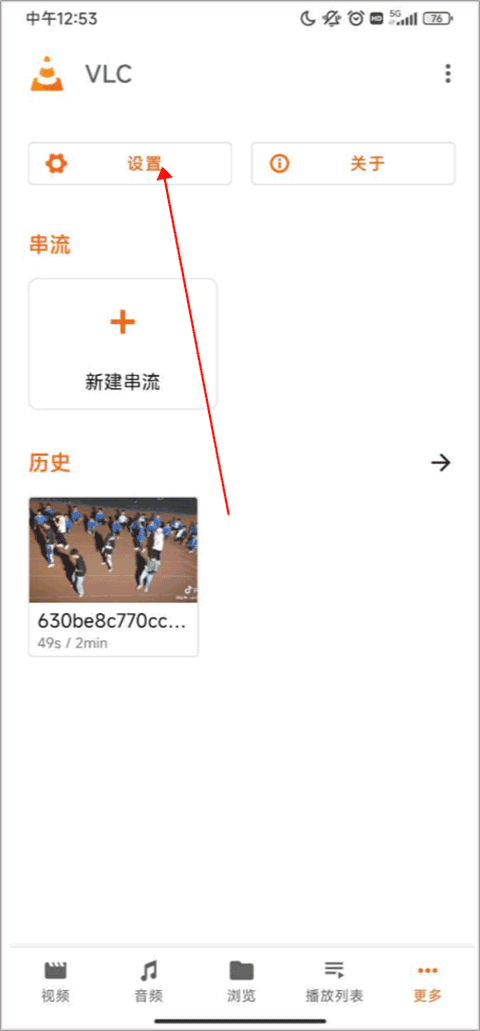
1、下载安装好vlcplayer最新版,进入软件,点击更多,找到设置并且点击。
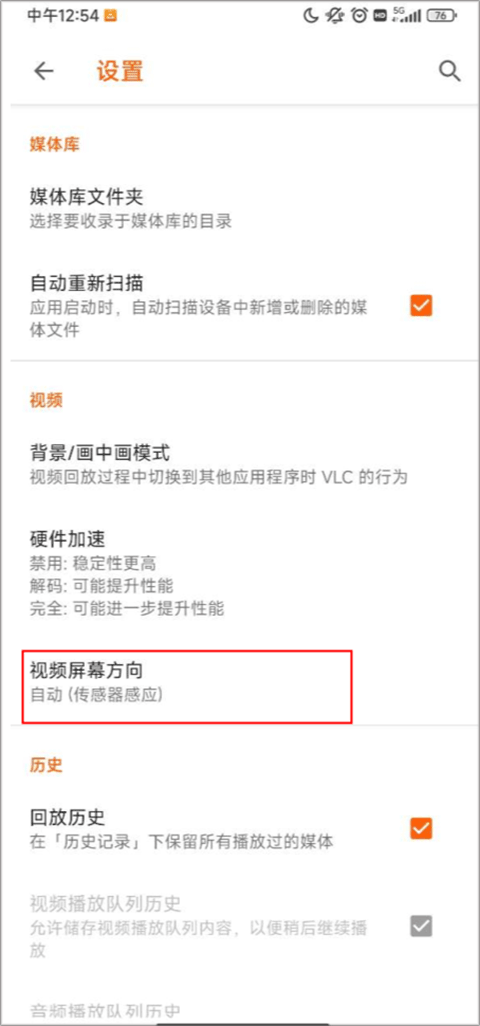
2、进入设置界面,找到视频屏幕方向并点击。
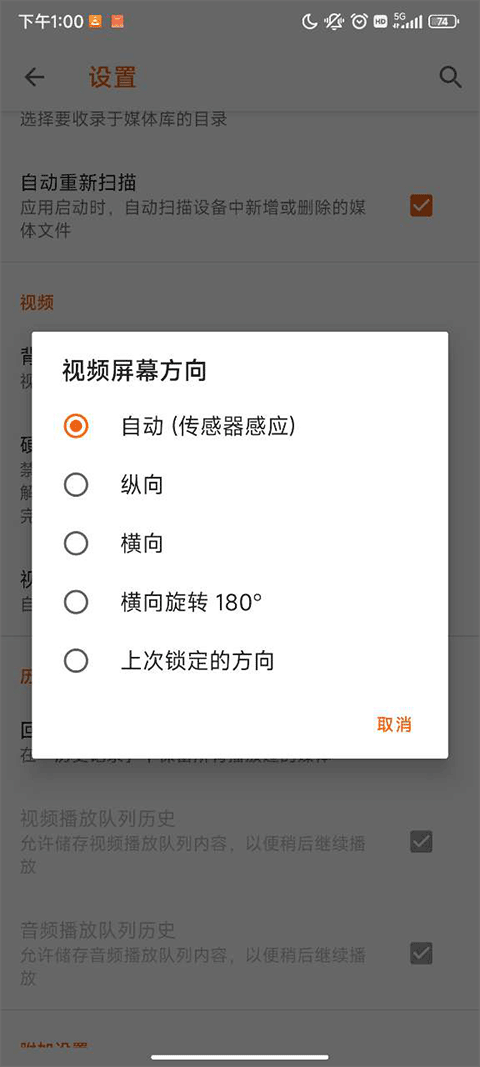
3、选择你需要的视频屏幕方向,点击即可。
⚠️重要:先复制备份原视频! 不要直接修改原文件。VLC 只能修复封装 / 索引小问题;如果视频数据大面积丢失、硬盘物理损坏,VLC 修不好。
方法 1:开启自动修复(快速试播)
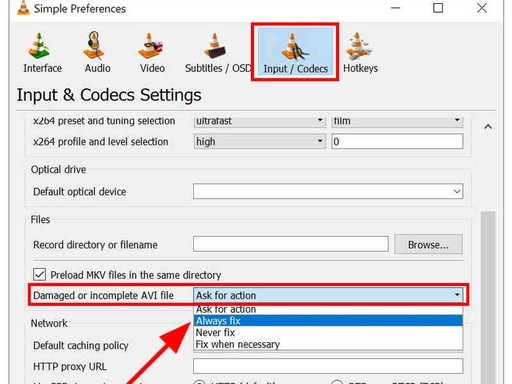
打开 VLC,顶部菜单【工具】→【偏好设置】(快捷键 Ctrl+P)
切换到 输入 / 编解码器
找到:损坏或不完整的 AVI 文件,下拉选择 始终修复
点【保存】,重新打开损坏视频尝试播放
提示:这个选项虽然写的是 AVI,但对 MP4 索引损坏、断传文件也能生效。
方法 2:转码重建视频(最推荐,生成新修复文件)
原理:重新编码,重建视频封装,跳过损坏帧,输出一份新视频
顶部菜单【媒体】→【转换 / 保存】快捷键 Ctrl+R
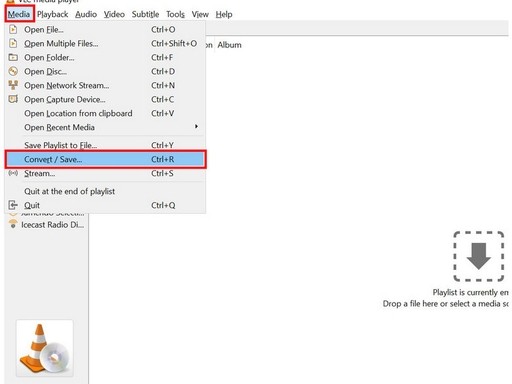
点【添加】,选中损坏视频 → 点下方【转换 / 保存】
配置:
配置文件:选 视频-H.264+MP3(MP4)
目标文件:选择保存路径,命名新文件名
点击【开始】等待转码完成转码结束,用新生成的 MP4 播放,原文件保留备份
方法 3:后缀改名技巧(MP4 索引损坏急救)
复制一份损坏 mp4 文件
修改后缀 .mp4 → .avi
用 VLC 打开,弹出修复提示,选择修复;修复完可以转回 mp4
只适合断电录制、头部索引丢失的 MP4
❗常见失败原因
视频数据本身大量丢失(下载中断、内存卡损坏),VLC 无法找回丢失画面
硬件加速冲突:工具→偏好设置→输入 / 编解码器,硬件加速解码改为禁用,保存重试
超大视频:转码时间很长,中途不要关闭 VLC
✅VLC 修复范围总结
✅可以修:录制断电、索引损坏、没下完的视频、轻微帧损坏 ❌不能修:硬盘物理坏道、视频核心数据丢失、严重编码损坏
1、从本站下载vlcplayer安装并运行,点击左下角的更多,点击新建串流。
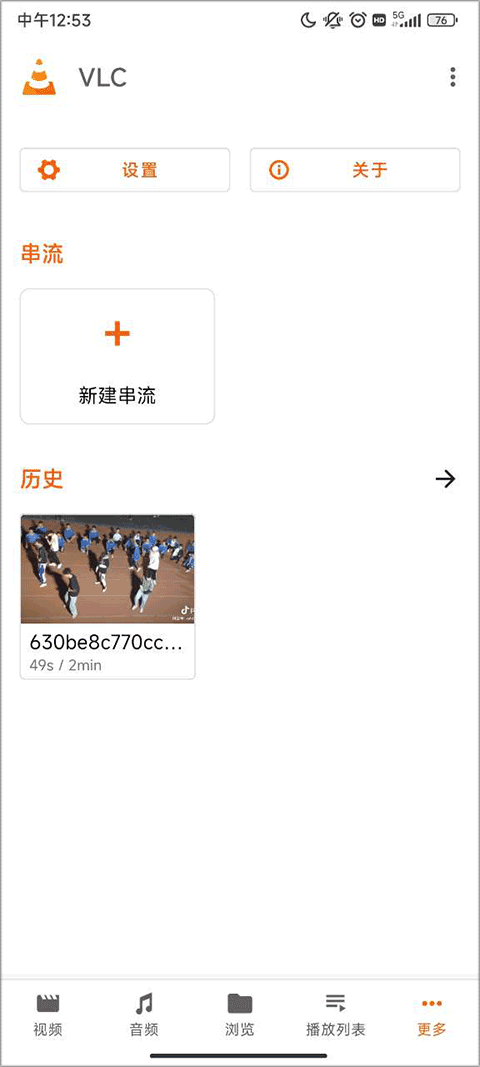
2、点击新建串流,在顶部文本框内输入你的串流地址

3、输入完后点击回车或点击右边的按钮,即可开始进行点播,各位小伙伴也可以复制上方链接试一试,更多的串流地址请各位自行搜索。


pubgtool官方下载最新版
系统工具/16.71M 2026-09-03更新
shizuku官方正版下载
系统工具/2.67M 2026-09-03更新
win10模拟器中文版安卓手机版 v0.20.0.3b
系统工具/71.59M 2026-09-01更新


 盲目之恋中文版游戏
 宝可梦肉鸽无限扭蛋券版
 我的末日小队MOD菜单免广告版
 边狱巴士安卓官方正版
 sky(全物品)最新版
 漫威超级争霸战官方正版
 宫爆老奶奶家族篇无敌版
 王者荣耀国际服honor of kings最新安装包
 勇者大冒险单机游戏下载
 物华弥新安卓下载手机版


