
三星Kies 是三星官方的手机管理软件,装在电脑上,用来把三星手机连到电脑做数据同步和管理。用数据线一接,就能同步联系人、日历、音乐、照片、视频,还能备份和恢复手机数据、更新系统固件。电脑上就能管手机里的内容,传文件、整理媒体都方便,是老款三星手机和电脑之间搭桥的官方工具。
1、数据同步:能把手机里的联系人、日历和电脑里的同步,联系人电话本两边保持一致。
2、媒体管理:能同步和管理手机里的音乐、照片、视频,在电脑上整理媒体文件。
3、文件传输:通过数据线在手机和电脑之间传文件,大文件传起来方便。
4、备份恢复:能把手机数据备份到电脑,需要的时候再恢复,数据不丢。
5、固件更新:手机连上电脑后,自动提示可用的系统固件更新,及时升级。
6、查找应用:能在电脑上浏览和查找手机应用,方便安装管理。
7、媒体库整理:能导入 iTunes 播放列表,在电脑上管理手机音乐库。
8、Mac 支持:除了 Windows,还提供 Mac 版本,苹果电脑也能用。
1、官方出品,和三星手机兼容稳定,连接放心。
2、数据同步方便,联系人日历电脑手机同步,不怕丢。
3、备份恢复功能,换机或出问题能恢复数据。
4、连上自动提醒固件更新,保持系统最新。
5、电脑上就能管理媒体和文件,不用手机一个个弄。
6、支持 Windows 和 Mac,两个系统都能用。
1、定位就是三星手机连电脑的官方管理工具,把同步和管理做齐全。
2、数据线连接为主,部分老机型还支持无线连接。
3、能同步联系人、日历、音乐、照片、视频多种数据。
4、备份恢复一体化,数据安全有保障。
5、老机型用 Kies,新机型用 Kies3,按机型适配。
6、界面清晰,操作直观,电脑端管理手机方便。
1、三星官方工具,和自家手机适配好,连接稳定。
2、数据同步、备份、更新、传文件功能全。
3、支持多系统平台,Windows、Mac 都能装。
4、连上自动提示固件更新,省得自己找。
5、数据管理集中,手机内容电脑上都能管。
1、就是给三星手机和电脑搭桥的工具,围绕“同步管理”来。
2、数据线连接,连接方式简单。
3、媒体、联系人、日历都能同步整理。
4、备份恢复有保障,数据安全。
5、老机型和电脑同步的实用工具,界面清楚。
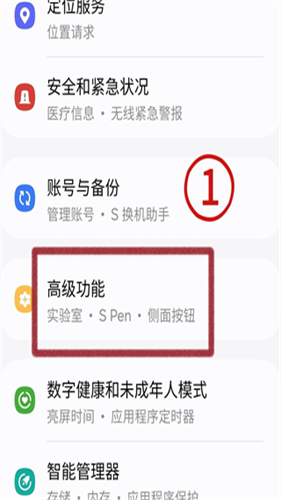
1、设置入口
首先,打开手机设置,找到并进入「高级功能」选项,这是你进入设置的第一步。
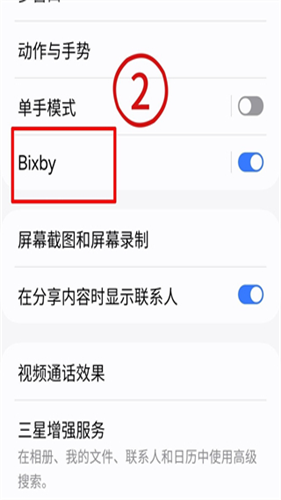
2、开启语音助手
在「高级功能」页面找到并启用「Bixby」选项,接着你可以设置Bixby的唤醒方式,准备好体验语音助手的便捷操作。
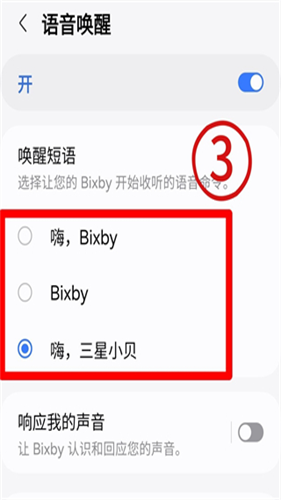
3、选择唤醒短语
在「语音唤醒」界面,你可以选择“嗨,Bixby”、“Bixby”或更亲切的中文唤醒词“嗨,三星小贝”。根据个人喜好,选择最适合你的唤醒词(例如,图中选择了“嗨,三星小贝”)。
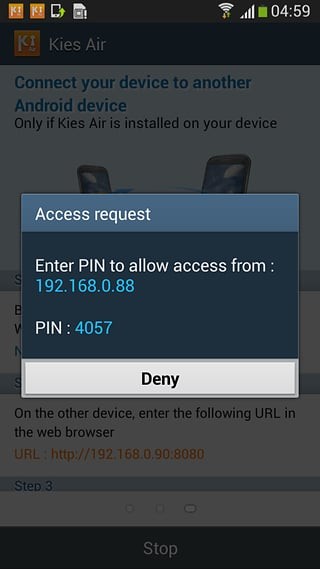
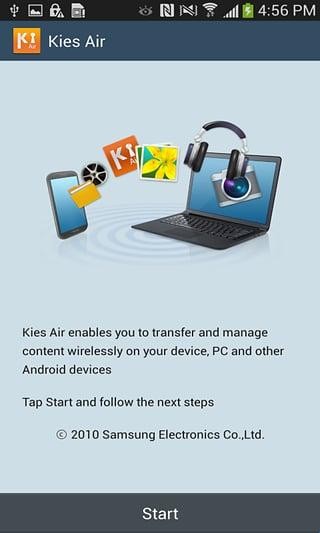
1、打开三星kies安卓版,将手机设置为WiFi网络客户端。
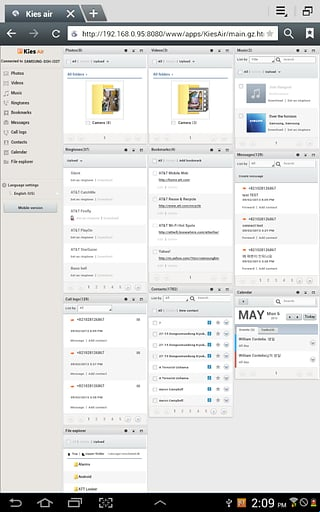
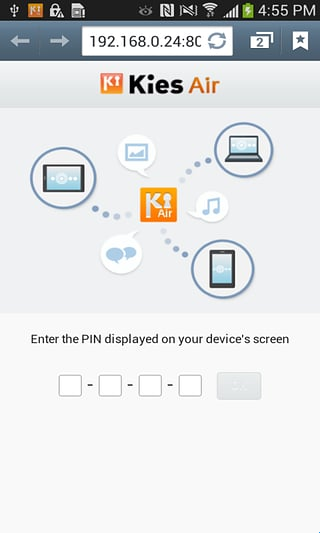
2、在电脑浏览器中访问软件提供的网址进行配对。
3、配对成功后就能通过电脑浏览器管理手机中的各种内容。
Kies 是老三星(S4、Note2 及更早)电脑工具,Kies 里有「紧急固件恢复」,需要手机进入恢复模式 / 下载模式连接电脑。
✅ 进入 Recovery(恢复模式,清缓存、恢复出厂)
手机完全关机
按键组合,按机型选:
老款带实体 Home(S4/S5/Note2):音量上 + Home + 电源键,长按,出现三星 logo 松手电源,继续按住另外两键直到进入 Recovery 菜单Samsung
S8/S9/S10(Bixby 按键):音量上 + Bixby + 电源键长按
新款无 Home 无 Bixby(S20/S21/Note20):关机状态,数据线插电脑,长按音量上 + 电源键
进入后,音量上下移动选项,电源键确认;reboot system now 重启手机
✅ Kies 电脑端紧急固件恢复(手机变砖救机)
电脑打开 Kies,手机用 USB 线连电脑
顶部菜单:工具 → 紧急固件恢复images.sam...
如果 Kies 识别到设备故障,会生成恢复码,按提示操作刷机修复系统
⚠️ 这个功能只适配老机型;Note3 之后三星换成 Smart Switch,不再用 Kies
✅ Download/Odin 下载模式(很多人会和恢复模式搞混,Kies 救砖也会用到)
关机状态:音量下 + Home + 电源(老机型),看到警告页,按音量上确认进入 Downloading 界面,用来线刷固件。
⚠️ 重要提醒
Recovery 恢复出厂会清空手机全部数据,有三星账户锁,重置后需要原账号密码激活
电量尽量≥50%,优先原装数据线
卡在 No command:长按音量上 + 电源就能调出菜单
退出恢复模式:选 reboot system now,或者长按电源 + 音量下 7 秒强制重启


pubgtool官方下载最新版
系统工具/16.71M 2026-09-03更新
shizuku官方正版下载
系统工具/2.67M 2026-09-03更新
win10模拟器中文版安卓手机版 v0.20.0.3b
系统工具/71.59M 2026-09-01更新


 盲目之恋中文版游戏
 宝可梦肉鸽无限扭蛋券版
 我的末日小队MOD菜单免广告版
 边狱巴士安卓官方正版
 sky(全物品)最新版
 漫威超级争霸战官方正版
 宫爆老奶奶家族篇无敌版
 王者荣耀国际服honor of kings最新安装包
 勇者大冒险单机游戏下载
 物华弥新安卓下载手机版


