
S 换机助手 app 是三星官方出品的换机数据迁移工具,专门帮用户把旧手机的内容搬到新 Galaxy 手机上。它支持 Galaxy、Android、iPhone 等设备的传输,能迁移照片、视频、联系人、日历事件、便笺、短信、通话记录甚至设备设置等多种数据,跨系统换机也没问题。传输方式灵活,可以无线对传,也能用数据线直连,iPhone 用户还可以从 iCloud 直接导入。它只复制数据、不删除旧机内容,传输安全可靠,配合备份到电脑或存储卡的功能,换机既方便又稳妥,适合入手三星新机或跨平台换机的用户。
1、数据迁移:能把照片、视频、联系人、短信、日历事件、便笺等搬到新机,换机省心,好用。
2、设备设置:设备设置、桌面布局等也能一起迁移,新机不用重设,一步到位,用起来比较方便。
3、跨系统传输:支持 Android、iPhone 到 Galaxy,跨系统也能传,换品牌不麻烦,用起来好用。
4、多种连接:能无线对传,也能用数据线直连,选方便的方式,传输稳定,用起来比较灵活。
5、iCloud 导入:iPhone 用户能从 iCloud 直接导入数据,不用折腾,换机方便,用起来比较省心。
6、备份还原:能把数据备份到电脑或存储卡,需要时再还原,数据不丢,安全,用起来放心。
7、只复制不删:传输只复制数据,不删除旧机内容,中途中断也不怕,安全性高,用起来放心。
8、多类型覆盖:通话记录、书签、音乐、视频等都能传,内容全面,换机不遗漏,用起来省心。
1、三星官方出品,兼容性有保障,适配 Galaxy、Android、iPhone,换机放心,用起来好用。
2、传输类型全,照片视频联系人设置都能搬,一次搞定,换机省心,用起来不遗漏,好用。
3、只复制不删除,旧机数据保留,传输安全,不用担心丢数据,用着放心,比较安心。
4、跨平台换机,Android、iPhone 都能传到 Galaxy,换系统不麻烦,用起来比较实用,好用。
5、方式灵活,无线、数据线、iCloud 都能选,按条件挑最方便的,传输灵活,用起来比较省心。
1、定位就是三星官方换机工具,主打把旧机数据搬到 Galaxy,目标明确,实用。
2、官方出品,稳定性好,适配设备广,换机流程顺畅,用着放心,用起来比较可靠。
3、传输全面细致,联系人、照片、视频、设置都能搬,换机不用重新弄,用起来比较省心。
4、安全优先,只复制不删除,数据不丢,配合备份还原,数据有保障,用着安心。
5、持续更新优化,适配新系统和机型,跟随三星生态,越用越顺,整体比较稳定。
1、官方工具,兼容性广,适配多种设备和系统,换机不挑机型,用起来比较实用。
2、传输内容全面,照片视频设置都能搬,一次迁移到位,换机省心,用起来效率高,好用。
3、安全可靠,只复制不删除,数据不丢,传输稳定,用着放心,用起来比较安心。
4、方式多样,无线、有线、云导入都能选,按条件挑,换机灵活,用起来比较方便。
1、就是给换机搬数据的工具,功能围着迁移、备份、还原转,目标明确,用起来比较实用。
2、三星官方背景,稳定可靠,适配广,换机流程顺,用着放心,用起来比较可靠。
3、数据安全重视,只复制不删除,传输不丢数据,换机安心,用起来比较放心。
4、跨平台迁移,Android、iPhone 都能传,换系统方便,使用灵活,用起来比较省心。
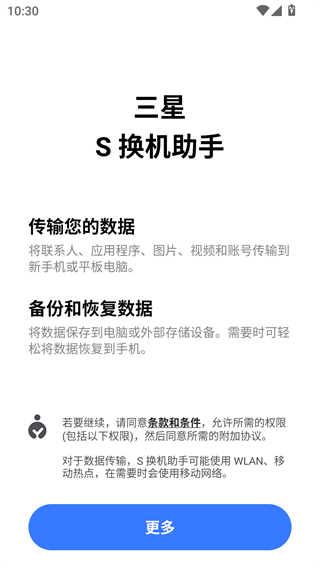
1、安装好软件之后打开,点击更多到下一步。
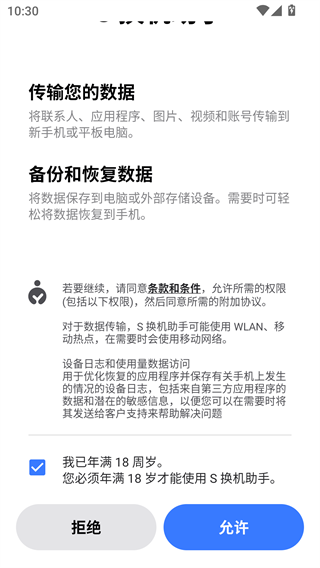
2、勾选下方我已满18岁,然后点击允许。
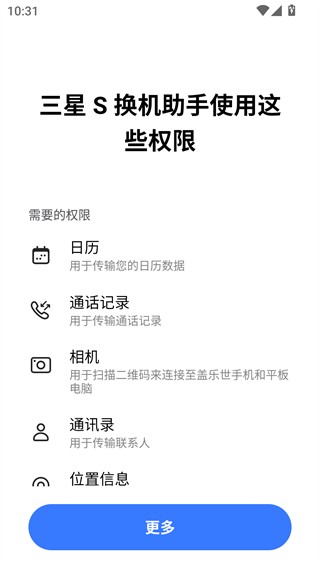
3、接着会提示需要获取设备的一些权限,点击更多。
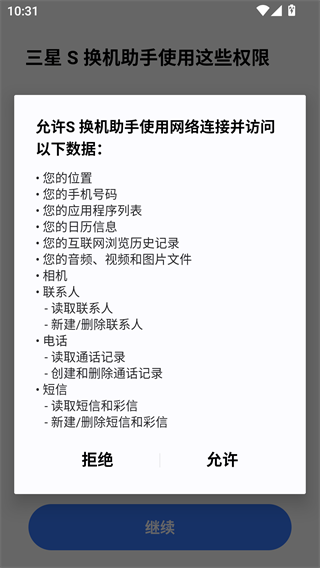
4、然后再点击允许,授权软件获取这些权限。
5、最后点击现在开始,即可开始传输数据。
若S 换机助手无法连接至电脑,可尝试以下操作:
1.更换USB接口:若台式电脑使用前置USB接口或USB集线器,可能会因信号较弱导致连接不稳定。
2.更换USB数据线:若数据线损坏,可能会造成连接不稳定。
3.重新安装三星USB驱动程序:在电脑上打开S 换机助手,点击“更多选项”(三个竖点图标),选择“重新安装设备驱动程序”。
如果电脑或Mac上安装了S 换机助手电脑版,则您可执行以下任务:
1. 将旧Samsung Galaxy设备的数据备份到电脑,并将数据恢复到新的Samsung Galaxy设备中。
2. 将iTunes备份数据恢复到新的Samsung Galaxy设备。
3. 提醒您更新设备软件并显示更新的选项。
4. 如果是Windows电脑,则显示“Outlook Sync”菜单,将Windows电脑上的“Outlook”数据同步到手机中。如果是Mac,则显示“Sync”菜单,将Mac中的通讯录/日历数据同步到手机中。
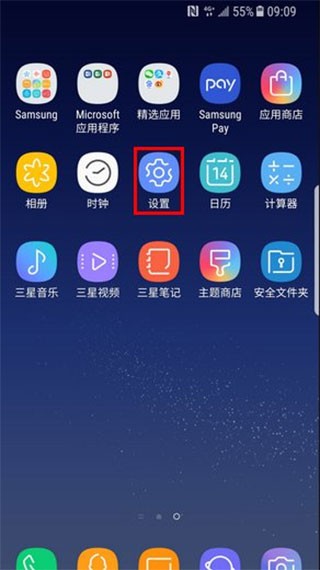
1、在新设备上,点击【设置】。
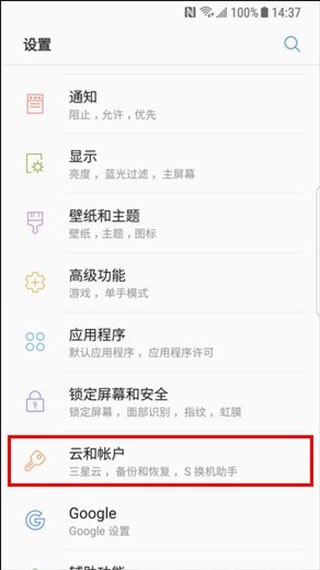
2、点击【云和帐户】。
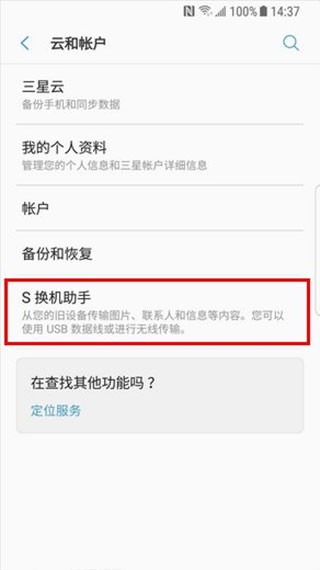
3、点击【S换机助手】。
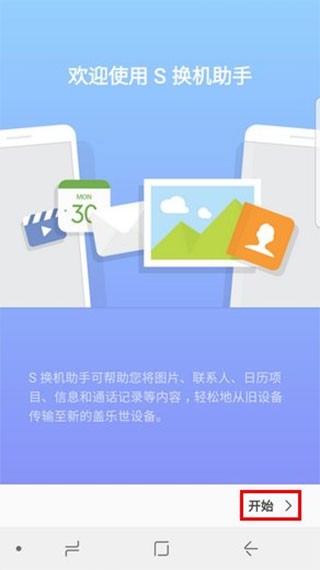
4、初次使用时将进入欢迎页面,然后点击【开始】。
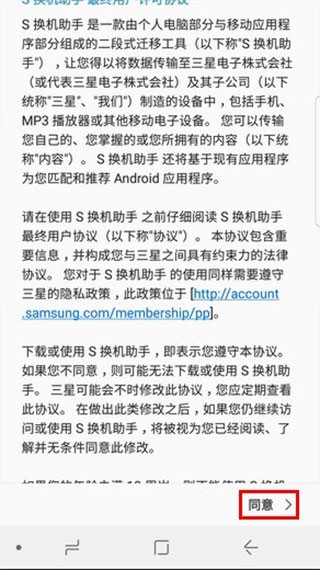
5、阅读“服务条款”后,点击【同意】。
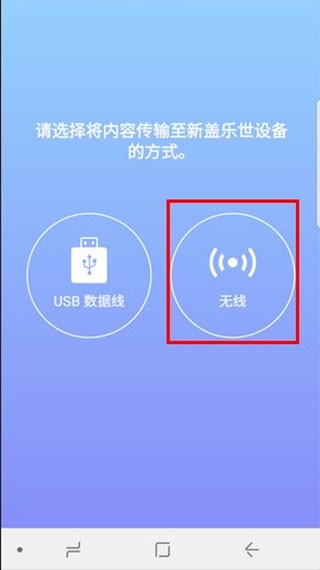
6、选择将内容传输至新手机的方式,这里以选择【无线】为例(说明:在旧设备上也需要选择【无线】方式)。
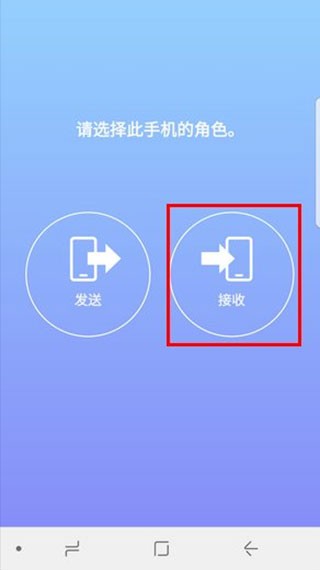
7、选择此设备的角色,点击【接收】。
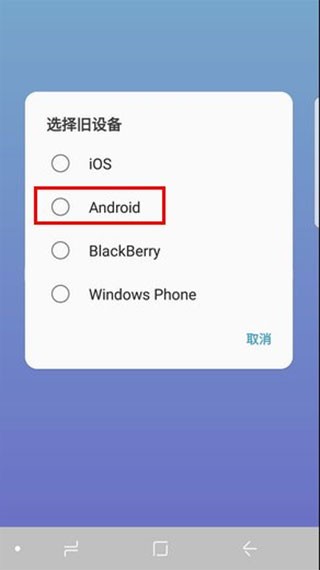
8、选择旧设备,勾选【Android】。
9、将两个手机相互靠近,在旧设备上点击【连接】。
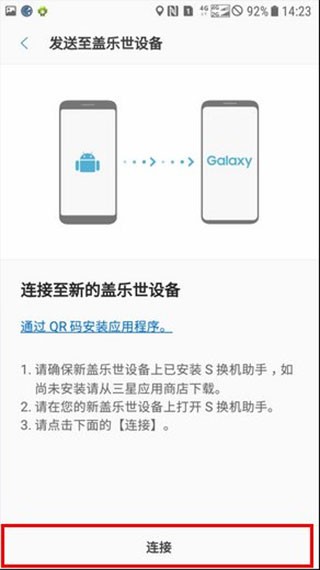
10、正在连接至接收设备。
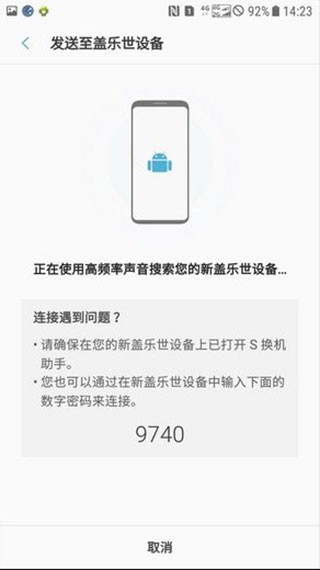
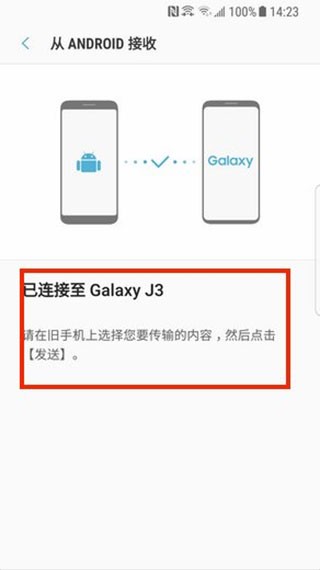
11、连接成功的提示。
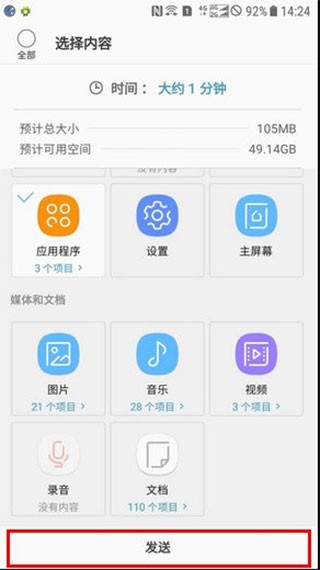
12、在旧设备上选择要传输的内容,勾选想要传输的文件后,点击【发送】。
13、新设备上将弹出旧设备的发送邀请,点击【接收】。
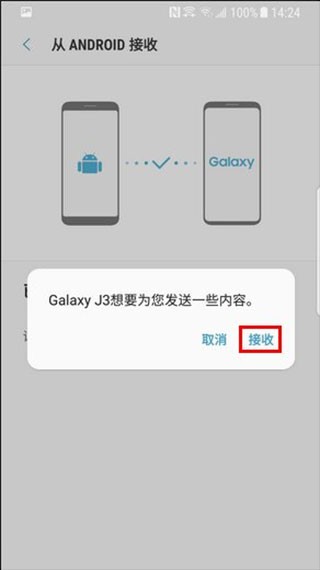
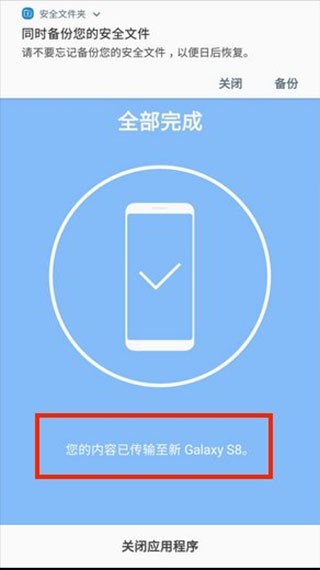
14、等待文件传输完成即可。


pubgtool官方下载最新版
系统工具/16.71M 2026-09-03更新
shizuku官方正版下载
系统工具/2.67M 2026-10-04更新
win10模拟器中文版安卓手机版 v0.20.0.3b
系统工具/71.59M 2026-09-01更新


 盲目之恋中文版游戏
 宝可梦肉鸽无限扭蛋券版
 我的末日小队MOD菜单免广告版
 边狱巴士安卓官方正版
 sky(全物品)最新版
 漫威超级争霸战官方正版
 宫爆老奶奶家族篇无敌版
 王者荣耀国际服honor of kings最新安装包
 勇者大冒险单机游戏下载
 物华弥新安卓下载手机版


